Domain wohngemeinde.de kaufen?
Wir ziehen mit dem Projekt
wohngemeinde.de um.
Sind Sie am Kauf der Domain
wohngemeinde.de interessiert?
domain@kv-gmbh.de · 0541-91531010
Domain wohngemeinde.de kaufen?
Wie funktioniert UEFI?
UEFI steht für Unified Extensible Firmware Interface und ist eine moderne Firmware-Schnittstelle, die den Startvorgang eines Computers steuert. Im Gegensatz zum älteren BIOS bietet UEFI eine grafische Benutzeroberfläche und erweiterte Funktionen wie Secure Boot und die Unterstützung von Festplatten mit mehr als 2 TB. UEFI initialisiert die Hardwarekomponenten des Computers, lädt das Betriebssystem und ermöglicht es dem Benutzer, Einstellungen im BIOS-Setup vorzunehmen. Es ist auch in der Lage, verschiedene Betriebssysteme zu starten, indem es eine Liste der verfügbaren Boot-Optionen verwaltet. Insgesamt bietet UEFI eine schnellere, sicherere und benutzerfreundlichere Methode zum Starten eines Computers im Vergleich zum traditionellen BIOS. **
Ist UEFI schneller?
Ist UEFI schneller? UEFI (Unified Extensible Firmware Interface) ist im Vergleich zum traditionellen BIOS (Basic Input/Output System) in der Regel schneller beim Starten des Computers, da es optimierte Prozesse und eine bessere Hardware-Unterstützung bietet. UEFI kann auch den Zugriff auf größere Festplatten ermöglichen und bietet zusätzliche Sicherheitsfunktionen wie Secure Boot. Insgesamt kann UEFI dazu beitragen, die Leistung und Effizienz eines Computers zu verbessern, insbesondere bei neueren Systemen. Es ist jedoch wichtig zu beachten, dass die Geschwindigkeit eines Computers von verschiedenen Faktoren abhängt und UEFI allein nicht immer eine signifikante Leistungssteigerung garantieren kann. **
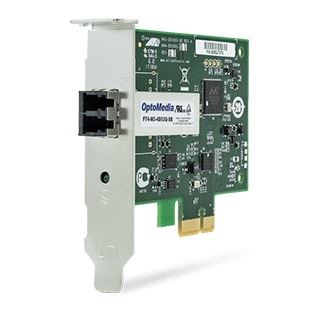

Ähnliche Suchbegriffe für Uefi
Top-Angebote
Produkte zum Begriff Uefi:


-
Was ist UEFI?
UEFI steht für Unified Extensible Firmware Interface und ist eine moderne Firmware-Schnittstelle, die den klassischen BIOS (Basic Input/Output System) ersetzt. UEFI bietet erweiterte Funktionen und ermöglicht eine schnellere und sicherere Initialisierung des Computers beim Starten. Es unterstützt auch moderne Betriebssysteme und ermöglicht eine einfachere Verwaltung von Festplattenpartitionen und Boot-Optionen. **
-
Wie UEFI starten?
Um den UEFI-Modus zu starten, müssen Sie zuerst Ihren Computer neu starten. Während des Startvorgangs drücken Sie eine bestimmte Taste, die je nach Hersteller variieren kann (z. B. F2, F10, Entf). Dadurch gelangen Sie in das BIOS oder UEFI-Menü. Dort können Sie dann die Einstellungen für den UEFI-Modus vornehmen. Stellen Sie sicher, dass die Boot-Reihenfolge so konfiguriert ist, dass das Betriebssystem im UEFI-Modus gestartet wird. Speichern Sie die Änderungen und starten Sie den Computer neu, um im UEFI-Modus zu booten. **
-
Wie UEFI installieren?
Um UEFI zu installieren, müssen Sie sicherstellen, dass Ihr Motherboard UEFI unterstützt. Dann müssen Sie im BIOS-Setup die UEFI-Boot-Option aktivieren. Anschließend können Sie das Betriebssystem im UEFI-Modus installieren, indem Sie den entsprechenden Installationsmodus auswählen. Stellen Sie sicher, dass Sie die richtige Partitionstabelle (GPT) verwenden, um UEFI vollständig nutzen zu können. Nach der Installation können Sie im BIOS-Setup die Boot-Reihenfolge konfigurieren und UEFI als primäre Boot-Option festlegen. **
-
Unterstützt mein Mainboard UEFI?
Um herauszufinden, ob dein Mainboard UEFI unterstützt, kannst du entweder die Dokumentation des Mainboards überprüfen oder im BIOS/UEFI-Setup nachsehen. Im BIOS/UEFI-Setup findest du normalerweise eine Option, um das UEFI zu aktivieren oder zu deaktivieren. Wenn diese Option vorhanden ist, unterstützt dein Mainboard UEFI. **


Wie installiere ich UEFI?
Um UEFI zu installieren, müssen Sie zunächst sicherstellen, dass Ihr Motherboard UEFI-kompatibel ist. Starten Sie dann Ihren Computer neu und drücken Sie die entsprechende Taste (z. B. F2, F10 oder Del), um das BIOS oder UEFI-Menü aufzurufen. Suchen Sie nach der Option "UEFI Boot" oder ähnlichem und aktivieren Sie sie. Speichern Sie die Einstellungen und starten Sie den Computer neu. Wenn alles korrekt konfiguriert ist, wird Ihr Computer nun im UEFI-Modus starten. **
Wie funktioniert UEFI Boot?
Wie funktioniert UEFI Boot? **
Top-Angebote
Produkte zum Begriff Uefi:
-
FALLER 190084 H0 Aktions-Set Wohnanlage, Ep. VAuf gute Nachbarschaft! Städtisches Modellensemble bestehend aus einem Wohnblock, einem Spielplatz und zwei Buswartehäuschen. Die Wohnanlage setzt sich zusammen aus zwei 3-geschossigen Mietshäusern mit Balkonen, Markisen, Walmdächern und Gauben, die einen zusammenhängenden Wohnblock bilden. Im Außenbereich stehen für die Kinder zahlreiche Spielgeräte bereit, darunter zwei Schaukeln, eine Rutsche, ein Sandkasten und eine Torwand. Für die Anbindung an den ÖPNV sorgen zwei Buswartehäuschen in Holzbauweise mit Sitzbänken und Haltestellen-Beschilderung. Dieser Bausatz enthält: 462 Einzelteile in 13 Farben, Fensterfolie, 2 Gardinenmasken, 1 Deko und 3 Bauanleitungen. Verwenden Sie zum Basteln FALLER EXPERT Plastikkleber. Maße 336 x 114 x 200 mm, 61 x 32 x 37 mm, 72 x 26 x 36 mm59,99 €*Versand: 6,50 €Sichere Weiterleitung zum Anbieter
-
Wie funktioniert UEFI?
UEFI steht für Unified Extensible Firmware Interface und ist eine moderne Firmware-Schnittstelle, die den Startvorgang eines Computers steuert. Im Gegensatz zum älteren BIOS bietet UEFI eine grafische Benutzeroberfläche und erweiterte Funktionen wie Secure Boot und die Unterstützung von Festplatten mit mehr als 2 TB. UEFI initialisiert die Hardwarekomponenten des Computers, lädt das Betriebssystem und ermöglicht es dem Benutzer, Einstellungen im BIOS-Setup vorzunehmen. Es ist auch in der Lage, verschiedene Betriebssysteme zu starten, indem es eine Liste der verfügbaren Boot-Optionen verwaltet. Insgesamt bietet UEFI eine schnellere, sicherere und benutzerfreundlichere Methode zum Starten eines Computers im Vergleich zum traditionellen BIOS. **
-
Ist UEFI schneller?
Ist UEFI schneller? UEFI (Unified Extensible Firmware Interface) ist im Vergleich zum traditionellen BIOS (Basic Input/Output System) in der Regel schneller beim Starten des Computers, da es optimierte Prozesse und eine bessere Hardware-Unterstützung bietet. UEFI kann auch den Zugriff auf größere Festplatten ermöglichen und bietet zusätzliche Sicherheitsfunktionen wie Secure Boot. Insgesamt kann UEFI dazu beitragen, die Leistung und Effizienz eines Computers zu verbessern, insbesondere bei neueren Systemen. Es ist jedoch wichtig zu beachten, dass die Geschwindigkeit eines Computers von verschiedenen Faktoren abhängt und UEFI allein nicht immer eine signifikante Leistungssteigerung garantieren kann. **
-
Was ist UEFI?
UEFI steht für Unified Extensible Firmware Interface und ist eine moderne Firmware-Schnittstelle, die den klassischen BIOS (Basic Input/Output System) ersetzt. UEFI bietet erweiterte Funktionen und ermöglicht eine schnellere und sicherere Initialisierung des Computers beim Starten. Es unterstützt auch moderne Betriebssysteme und ermöglicht eine einfachere Verwaltung von Festplattenpartitionen und Boot-Optionen. **
-
Wie UEFI starten?
Um den UEFI-Modus zu starten, müssen Sie zuerst Ihren Computer neu starten. Während des Startvorgangs drücken Sie eine bestimmte Taste, die je nach Hersteller variieren kann (z. B. F2, F10, Entf). Dadurch gelangen Sie in das BIOS oder UEFI-Menü. Dort können Sie dann die Einstellungen für den UEFI-Modus vornehmen. Stellen Sie sicher, dass die Boot-Reihenfolge so konfiguriert ist, dass das Betriebssystem im UEFI-Modus gestartet wird. Speichern Sie die Änderungen und starten Sie den Computer neu, um im UEFI-Modus zu booten. **
Ähnliche Suchbegriffe für Uefi
-
tonies® 11004287 Tonieplay Spider-Man Helden der NachbarschaftInhalt: Schwing dich mit Spider-Man ins Abenteuer Berüchtigte Marvel-Schurken machen die Stadt unsicher und nur das Spidey-Team kann sie aufhalten. In diesem Spiel schlüpfen bis zu drei Spieler als Team in die Rollen von Spider-Man, Ghost-Spider und Spin. Schwingt durch die Stadt und macht kluge Züge, um gemeinsam alle Schurken zu fangen und zu besiegen. Netz frei! So funktioniert’s: Werde Teil des Abenteuers! 1. Lege die Tonieplay Disc auf die Toniebox 2 und drücke ein Ohr, um die Toniebox 2 einzuschalten. Drücke die Schurken-Chips und die Fähigkeitspunkte vorsichtig heraus und stecke jede Spielfigur in einen Standfuß. Baue das Spielbrett auf und lege die Chips, Punkte und Karten bereit. Wählt zwei oder drei Helden und nehmt euch die passenden Fähigkeitskarten und Spielfiguren. 2. Stelle den Tonieplay Controller in die Mitte des LED-Rings und drücke auf den Knopf. 3. Schwingt von Dach zu Dach, um alle Schurken zu besiegen und New York City zu retten! Lernt euer Team kennen: An eurer Seite sind Peter Parker als Spider-Man, Gwen Stacy als Ghost-Spider und Miles Morales als Spin. Spielt allein oder mit bis zu zwei Freunden. Entscheidet, ob ihr mit zwei oder allen drei Helden spielen wollt, und platziert dann ihre Spielfiguren im Spidey-Versteck in der Mitte des Spielbretts. Wichtige Orte: 1. Midtown Bank 2. Daily Bugle 3. Midtown High 4. Peters Wohnung 5. Joe’s Pizza 6. Oscorp 7. Spidey-Versteck. Das ist auch euer Startpunkt. Würfeln - Nächster Spieler - Ort auswählen - Würfel los! Drehe den Tonieplay Controller zum Würfel-Symbol und drücke den Knopf, um zu würfeln und deinen Zug zu beginnen. Mit etwas Glück bekommst du vielleicht sogar einen Bonus-Wurf! Bewege deine Spielfigur auf dem Spielbrett so viele Felder vor, wie du gewürfelt hast. Zwei Helden können nicht auf demselben Feld stehen. Wenn es besetzt ist, kannst du einfach daran vorbei schwingen! Du willst nicht die volle Augenzahl weit gehen? Bleib einfach an einem beliebigen Ort früher stehen – oder bleib, wo du bist, wenn du lieber eine Pause machst. Einen wichtigen Ort erreicht? Drehe den Controller zum passenden Symbol auf der Tonieplay Disc und drücke den Knopf, um das Abenteuer zu starten. Fertig? Drehe den Controller zum Pfeil-Symbol und drücke den Knopf – der nächste Spieler ist dran. Hinweis: Zum Spielen werden eine Toniebox 2 und ein Tonieplay Controller benötigt (nicht enthalten). Anzahl der Spieler 1-3 Laufzeit ca. 55 Minuten Altersempfehlung Ab 7 Jahre Dauer einer Spielrunde ca. 30-45 Minuten / Runde Lieferumfang 1 Tonieplay Disc 3 Action-Karten 1 Spielbrett 324,99 €*Versand: 4,90 €Sichere Weiterleitung zum Anbieter
-
ArtCity Diamond Painting Set, 30 x 40 cm - NachbarschaftEntdecke die faszinierende Welt des Diamond Paintings und bringe funkelnde Kunstwerke in dein Zuhause! Mit diesem Diamond Painting Set in der Größe 30 x 40 cm kannst du deiner Kreativität freien Lauf lassen und gleichzeitig entspannen. Das Set enthält alles, was du benötigst, um sofort loszulegen: Eine hochwertige selbstklebende Leinwand auf einem stabilen Keilrahmen, glänzende Strasssteine, Beutel für überschüssige Steine, ein Tablett, eine Pinzette, einen Stift, Trockenkleber und eine leicht verständliche Anleitung. Diamond Painting ist nicht nur ein ideales Hobby, um Stress abzubauen, sondern fördert auch deine Feinmotorik. Das fertige Kunstwerk wird garantiert zum Blickfang in deinen vier Wänden oder dient als perfektes Geschenk für Freunde und Familie. Bestelle jetzt dein Diamond Painting Set und tauche ein in die kreative Welt der glitzernden Steine! Länge: 40 cm Höhe: 30 cm19,99 €*Versand: 4,95 €Sichere Weiterleitung zum Anbieter
-
Wie UEFI installieren?
Um UEFI zu installieren, müssen Sie sicherstellen, dass Ihr Motherboard UEFI unterstützt. Dann müssen Sie im BIOS-Setup die UEFI-Boot-Option aktivieren. Anschließend können Sie das Betriebssystem im UEFI-Modus installieren, indem Sie den entsprechenden Installationsmodus auswählen. Stellen Sie sicher, dass Sie die richtige Partitionstabelle (GPT) verwenden, um UEFI vollständig nutzen zu können. Nach der Installation können Sie im BIOS-Setup die Boot-Reihenfolge konfigurieren und UEFI als primäre Boot-Option festlegen. **
-
Unterstützt mein Mainboard UEFI?
Um herauszufinden, ob dein Mainboard UEFI unterstützt, kannst du entweder die Dokumentation des Mainboards überprüfen oder im BIOS/UEFI-Setup nachsehen. Im BIOS/UEFI-Setup findest du normalerweise eine Option, um das UEFI zu aktivieren oder zu deaktivieren. Wenn diese Option vorhanden ist, unterstützt dein Mainboard UEFI. **
-
Wie installiere ich UEFI?
Um UEFI zu installieren, müssen Sie zunächst sicherstellen, dass Ihr Motherboard UEFI-kompatibel ist. Starten Sie dann Ihren Computer neu und drücken Sie die entsprechende Taste (z. B. F2, F10 oder Del), um das BIOS oder UEFI-Menü aufzurufen. Suchen Sie nach der Option "UEFI Boot" oder ähnlichem und aktivieren Sie sie. Speichern Sie die Einstellungen und starten Sie den Computer neu. Wenn alles korrekt konfiguriert ist, wird Ihr Computer nun im UEFI-Modus starten. **
-
Wie funktioniert UEFI Boot?
Wie funktioniert UEFI Boot? **
* Alle Preise verstehen sich inklusive der gesetzlichen Mehrwertsteuer und ggf. zuzüglich Versandkosten. Die Angebotsinformationen basieren auf den Angaben des jeweiligen Shops und werden über automatisierte Prozesse aktualisiert. Eine Aktualisierung in Echtzeit findet nicht statt, so dass es im Einzelfall zu Abweichungen kommen kann. ** Hinweis: Teile dieses Inhalts wurden von KI erstellt.